
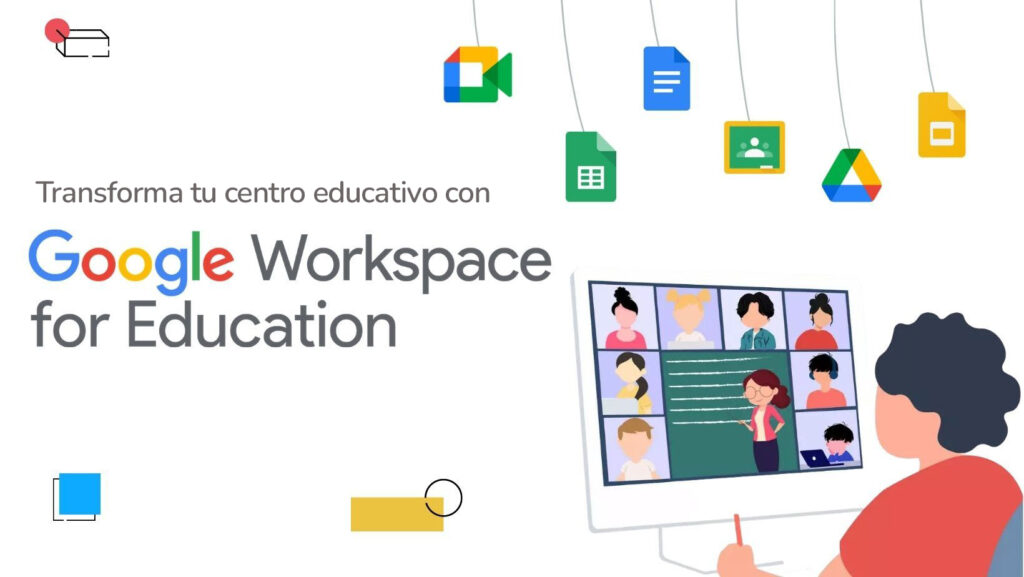

Google Workspace for Education es la suite de herramientas de Google diseñada específicamente para centros educativos, que incluye Gmail, Google Classroom, Drive, Meet y Docs en una plataforma integrada y gratuita en su versión base. Permite a profesores, alumnos y equipos directivos trabajar de forma coordinada desde cualquier dispositivo, con cuentas gestionadas centralmente y sin coste para la mayoría de colegios.
Si llevas tiempo oyendo hablar de esta plataforma pero no acabas de tener claro qué incluye, cómo se pone en marcha o qué aporta realmente a un centro como el tuyo, estás en el sitio adecuado. Te lo explico desde la experiencia de trabajar con colegios que han dado el paso y han notado el cambio en su día a día.
En los últimos años, Google for Education en centros ha dejado de ser una opción para convertirse en un estándar. La mayoría de colegios que trabajan con nosotros ya lo tienen implantado, y los que aún no lo han hecho nos preguntan por dónde empezar. Así que vamos a ello.
Qué incluye Google Workspace for Education y para qué sirve cada herramienta
Antes de hablar de cómo aprovecharlo, conviene tener claro qué hay dentro. La suite no es solo correo electrónico. Estas son las herramientas que más utilizan los centros con los que trabajamos:
- Google Classroom: el núcleo de la gestión académica digital. Los profesores crean clases, asignan tareas, corrigen y dan feedback, todo en un mismo espacio.
- Google Drive: almacenamiento compartido donde viven los materiales del curso, las programaciones didácticas y los documentos de coordinación.
- Google Meet: videollamadas integradas para tutorías online, reuniones de claustro o conexiones con familias.
- Google Docs, Sheets y Slides: edición colaborativa en tiempo real. Varios usuarios pueden trabajar sobre el mismo documento sin enviarse versiones por correo.
- Google Forms: encuestas, cuestionarios de evaluación, recogida de datos de manera ágil.
- Google Calendar: coordinación de horarios, eventos del centro y reuniones de equipos.
Todas estas herramientas funcionan con una misma cuenta institucional, gestionada desde la consola de administración del centro. Eso significa que el equipo directivo tiene control total sobre quién accede a qué.
En Playedu somos una empresa de actividades extraescolares que acompaña a centros educativos de toda España en el diseño de sus programas.
¿Quieres ordenar la gestión digital de tu centro con Google Workspace for Education? Contacta con Playedu y te ayudamos a configurarla.
Las versiones disponibles: cuál le conviene a tu colegio
| Versión | Precio | Para quién es | \n | — | — | — | \n | Education Fundamentals | Gratuito | Colegios que empiezan, necesidades básicas | \n | Education Standard | De pago | Centros que necesitan más seguridad y auditoría | \n | Teaching and Learning Upgrade | De pago | Enfocado en herramientas para el aula | \n | Education Plus | De pago (completo) | Grandes centros con necesidades avanzadas |
|---|
Para la gran mayoría de colegios en España, la versión gratuita (Fundamentals) es más que suficiente para empezar y cubrir el día a día. Las versiones de pago aportan funciones adicionales de seguridad, análisis y capacidades ampliadas de Meet, pero no son imprescindibles al inicio.
Cómo implementar Google Classroom en tu colegio paso a paso
La parte que más dudas genera es siempre la puesta en marcha. No es complicada, pero sí requiere planificación. Te resumo el proceso habitual:
- Solicitar la cuenta de Google Workspace for Education a través del portal oficial de Google for Education. El centro debe demostrar que es una institución educativa reconocida.
- Configurar el dominio del colegio para que todas las cuentas queden bajo ese paraguas institucional (por ejemplo, @colegiosanjose.es).
- Crear las cuentas de profesores y alumnos desde la consola de administración. Muchos centros importan los datos desde su gestión interna.
- Formar al claustro en el uso básico de Google Classroom colegio: cómo crear clases, añadir alumnos, publicar tareas y gestionar entregas.
- Comunicar el cambio a las familias, explicando qué cuentas van a usar sus hijos y cómo funciona el acceso.
- Establecer normas de uso claras desde el principio: qué se comparte en Drive, cómo se gestionan los permisos, qué herramientas se usan para qué.
El mayor error que veo en los centros que se lanzan sin preparación es no dedicar tiempo al paso 4 y 6. La tecnología es sencilla, pero el cambio de hábitos necesita acompañamiento.
Ventajas reales para el equipo directivo y el AMPA
Cuando hablo con directores o con AMPAs que están evaluando dar este paso, las preguntas siempre giran en torno a lo mismo: ¿qué gano yo con esto? Aquí van las respuestas concretas.
Para el equipo directivo
- Control centralizado de todos los usuarios y accesos desde una sola consola.
- Menos papel, menos correos perdidos, menos coordinación informal.
- Capacidad de comunicarse con todo el claustro a la vez mediante grupos.
- Herramientas de auditoría para saber qué se está usando y cómo.
Para los profesores
Las herramientas Google para profesores eliminan gran parte de la carga administrativa del aula. Corregir desde el móvil, devolver trabajos con comentarios, compartir materiales al instante son gestos que parecen pequeños pero acumulan horas a la semana.
Para las AMPAs
Algunas AMPAs también usan Google Workspace para coordinar su propia gestión interna: documentos compartidos, calendarios de reuniones, formularios para recoger peticiones de las familias. Si gestionáis actividades extraescolares desde el AMPA, tener una estructura digital ordenada marca la diferencia. De hecho, combinarlo con una gestión integral de actividades extraescolares para colegios puede aliviar mucho la carga operativa del equipo.
Errores frecuentes que conviene evitar
Trabajando con centros de distintos tamaños y perfiles, he visto los mismos errores repetirse una y otra vez:
- Implantar sin formación previa: el profesorado necesita al menos una sesión práctica antes de empezar el curso.
- No establecer una política de uso: sin normas claras, cada profesor usa las herramientas de manera distinta y se pierde la ventaja de trabajar en común.
- Olvidar la protección de datos: las cuentas de menores deben gestionarse con las restricciones adecuadas. Google ofrece opciones específicas para ello, pero hay que activarlas.
- Usar las herramientas solo como sustituto del correo: Classroom, Drive y Meet dan mucho más de sí cuando se integran entre ellas.
Si tu centro está pensando en organizar también el resto de servicios educativos, merece la pena revisar cómo coordinar campamentos y actividades desde el colegio con el mismo enfoque de eficiencia.
Preguntas frecuentes sobre Google Workspace for Education
¿Es realmente gratuito para todos los colegios?
Sí, la versión Education Fundamentals es gratuita para instituciones educativas acreditadas. Cubre el uso habitual de la mayoría de centros: correo, Classroom, Drive, Meet y el resto de herramientas básicas.
¿Qué pasa con la privacidad de los alumnos?
Google tiene compromisos específicos de privacidad para los centros educativos bajo la normativa europea. Las cuentas de menores tienen restricciones adicionales y no se usan para publicidad. El centro es responsable de activar las políticas adecuadas en la consola de administración.
¿Necesito personal técnico para gestionarlo?
No necesariamente. La consola de administración está diseñada para que cualquier persona con conocimientos básicos pueda gestionarla. Muchos centros asignan esta función a un coordinador TIC o incluso a un miembro del equipo directivo.
¿Puede el AMPA usar Google Workspace del colegio?
Depende de cómo esté configurado. En algunos centros, el AMPA tiene su propia cuenta de Google Workspace independiente. En otros, colaboran dentro de la misma estructura del colegio con accesos diferenciados.
¿Se integra con otras plataformas educativas?
Sí. Google Classroom tiene integraciones con herramientas habituales en colegios como Khan Academy, Duolingo for Schools o plataformas de gestión de centros. Si también gestionáis actividades extraescolares de forma digital, hay opciones de conexión que pueden interesar.
Conclusión
Google Workspace for Education no es solo tecnología, es una forma diferente de organizar el trabajo en un centro educativo. Cuando se implanta bien, con formación, normas claras y un aprovechamiento real de todas las herramientas, el resultado es visible: menos tiempo perdido en coordinación, mejor comunicación entre profesores y familias, y una experiencia más ordenada para todos.
Si tu colegio todavía no ha dado este paso, o si lo tenéis implantado pero sin sacarle todo el partido, es un buen momento para revisar cómo estáis usando la plataforma. Y si además queréis liberar al equipo de la carga de gestionar las actividades extraescolares al mismo tiempo, en Playedu podemos ayudaros a organizarlo todo para que el centro se centre en lo que importa.
¿Quieres ordenar la gestión digital de tu centro con Google Workspace for Education? Contacta con Playedu y te ayudamos a configurarla.


